Stable Diffusion: توليد صور AI على سيرفرك خطوة بخطوة

بدون اشتراك Midjourney. بدون حدود. Stable Diffusion على سيرفرك = تحكّم كامل. نشرح التثبيت وتوليد أول صورة.
ما هو Stable Diffusion؟
Stable Diffusion هو نموذج مفتوح المصدر لتوليد الصور من النصوص. تكتب وصفاً مثل "مبنى مكتبي حديث في الرياض وقت الغروب" وينتج صورة واقعية. الفرق عن DALL-E و Midjourney: أنت تشغّله على سيرفرك، لا اشتراكات، لا قيود على المحتوى، ولا حد لعدد الصور.
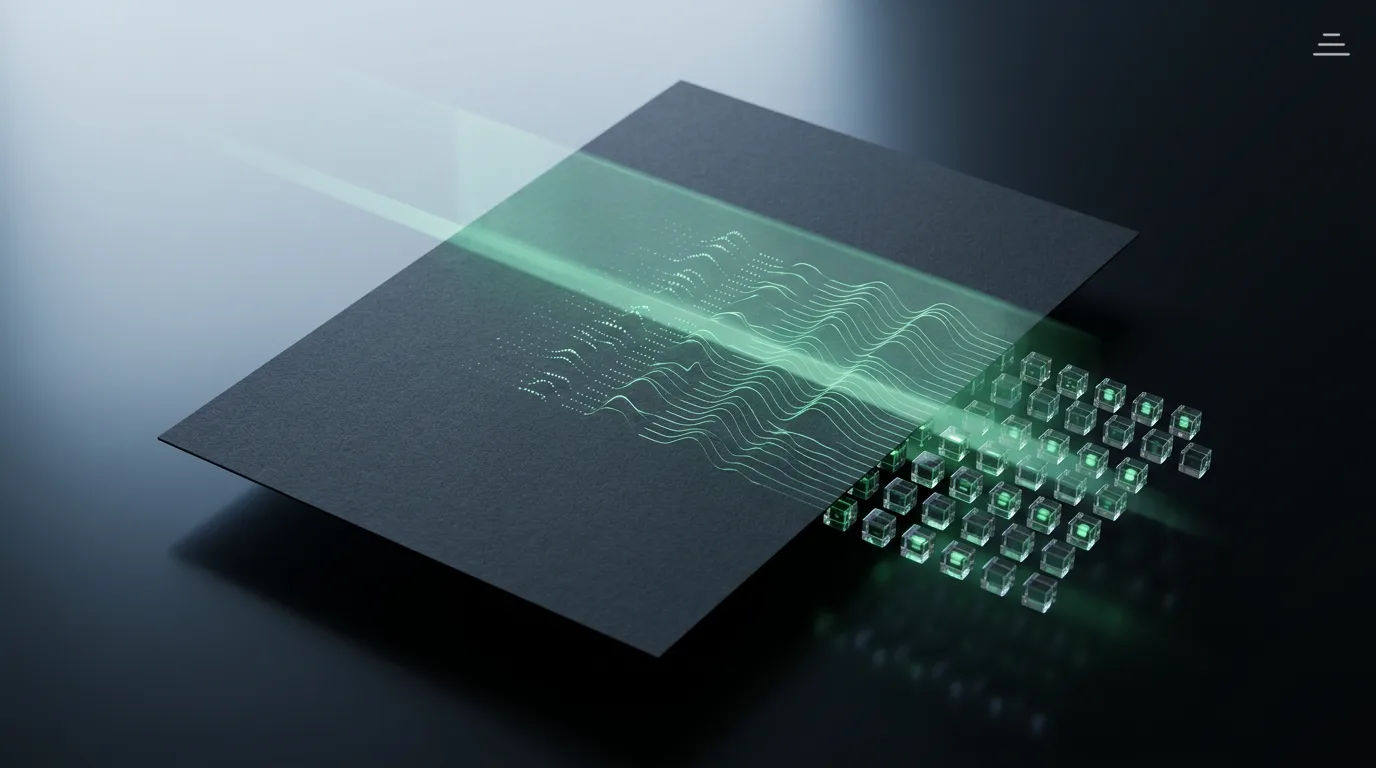
النموذج يعمل عبر عملية تسمى "الانتشار" — يبدأ من ضوضاء عشوائية ويزيل الضوضاء تدريجياً حتى تظهر صورة تطابق الوصف النصي.
المتطلبات الأساسية
الحد الأدنى
| المكون | المواصفات | ملاحظات |
|---|---|---|
| GPU | 8 GB VRAM | SDXL يحتاج 8 GB كحد أدنى |
| المعالج | 4 vCPU | لمعالجة الطلبات |
| الذاكرة | 16 GB RAM | النظام + المعالجة |
| التخزين | 50 GB SSD | النماذج + الصور المولدة |
| النظام | Ubuntu 22.04 | مع NVIDIA Drivers |
المفضّل
| المكون | المواصفات | ملاحظات |
|---|---|---|
| GPU | 16-24 GB VRAM | صور أعلى جودة وأسرع |
| المعالج | 8 vCPU | معالجة متوازية |
| الذاكرة | 32 GB RAM | نماذج متعددة |
| التخزين | 200 GB SSD | مكتبة نماذج + LoRA |
ملاحظة مهمة: Stable Diffusion يحتاج GPU — بدونه، كل صورة تأخذ 5-10 دقائق بدلاً من ثوانٍ.
خيارات الواجهة
| الواجهة | المميزات | الأنسب لـ |
|---|---|---|
| Automatic1111 (A1111) | الأقدم والأكثر استقراراً، إضافات ضخمة | مستخدمين متقدمين |
| ComfyUI | واجهة عُقد، مرونة كاملة، أسرع | مطورين ومحترفين |
| Fooocus | أبسط واجهة، تجربة مثل Midjourney | مبتدئين |
| SD.Next | فورك محسّن من A1111 | من يريد ميزات إضافية |
سنستخدم Automatic1111 في هذا الدليل لأنها الأكثر شيوعاً وتوثيقاً.
التثبيت خطوة بخطوة
الخطوة 1: تجهيز النظام
sudo apt update && sudo apt upgrade -y
sudo apt install -y python3 python3-pip python3-venv git wget
sudo apt install -y libgl1 libglib2.0-0
الخطوة 2: تثبيت تعريفات NVIDIA
# تحقق من وجود GPU
nvidia-smi

# إذا لم يعمل، ثبّت التعريفات
sudo apt install -y nvidia-driver-535
sudo reboot
الخطوة 3: تثبيت CUDA Toolkit
wget https://developer.download.nvidia.com/compute/cuda/repos/ubuntu2204/x86_64/cuda-keyring_1.1-1_all.deb
sudo dpkg -i cuda-keyring_1.1-1_all.deb
sudo apt update
sudo apt install -y cuda-toolkit-12-4
الخطوة 4: تحميل Stable Diffusion WebUI
cd /opt
git clone https://github.com/AUTOMATIC1111/stable-diffusion-webui.git
cd stable-diffusion-webui
الخطوة 5: تحميل النموذج
cd models/Stable-diffusion

# SDXL 1.0 — النموذج الأساسي المحسّن
wget -O sdxl_base.safetensors \
 "https://huggingface.co/stabilityai/stable-diffusion-xl-base-1.0/resolve/main/sd_xl_base_1.0.safetensors"

# SDXL Refiner — لتحسين التفاصيل
wget -O sdxl_refiner.safetensors \
 "https://huggingface.co/stabilityai/stable-diffusion-xl-refiner-1.0/resolve/main/sd_xl_refiner_1.0.safetensors"

cd /opt/stable-diffusion-webui
الخطوة 6: التشغيل الأول
./webui.sh --listen --port 7860 --xformers --apiأول تشغيل يحمّل المكتبات المطلوبة — قد يأخذ 10-15 دقيقة.
الخطوة 7: إعداد كخدمة نظام
sudo cat > /etc/systemd/system/sd-webui.service << 'EOF'
[Unit]
Description=Stable Diffusion WebUI
After=network.target

[Service]
Type=simple
User=root
WorkingDirectory=/opt/stable-diffusion-webui
ExecStart=/opt/stable-diffusion-webui/webui.sh --listen --port 7860 --xformers --api
Restart=always
RestartSec=10

[Install]
WantedBy=multi-user.target
EOF

sudo systemctl daemon-reload
sudo systemctl enable sd-webui
sudo systemctl start sd-webui
إعدادات الأداء
تسريع مع xformers
xformers يقلل استهلاك VRAM ويسرّع التوليد بنسبة 20-30%:
# يُفعّل تلقائياً مع --xformers في أمر التشغيل
# للتحقق من التفعيل، ابحث في السجلات عن:
# "xformers version: ..."
إعدادات VRAM المحدود
إذا VRAM أقل من 8 GB:
./webui.sh --listen --medvram --xformers
# أو لـ 4 GB VRAM:
./webui.sh --listen --lowvram --xformers
تسريع مع VAE
# حمّل VAE المحسّن لـ SDXL
cd models/VAE
wget -O sdxl_vae.safetensors \
 "https://huggingface.co/madebyollin/sdxl-vae-fp16-fix/resolve/main/sdxl_vae.safetensors"
كتابة أوصاف فعالة (Prompting)
هيكل الوصف المثالي
[الموضوع الرئيسي], [التفاصيل], [الأسلوب الفني], [الإضاءة], [الجودة]أمثلة
صورة معمارية:
modern office building in Riyadh, glass facade, desert landscape,
architectural photography, golden hour lighting, 8k, ultra detailed
صورة منتج:
premium black laptop on minimalist desk, clean white background,
product photography, studio lighting, sharp focus, commercial quality
صورة تقنية:
server room with blue LED lights, rows of rack servers,
data center interior, cinematic lighting, photorealistic, 8k
أوصاف سلبية (Negative Prompts)
ما لا تريده في الصورة:
blurry, low quality, distorted, watermark, text, logo,
deformed, ugly, bad anatomy, bad proportions
إعدادات التوليد الموصى بها
| الإعداد | SDXL | SD 1.5 |
|---|---|---|
| الأبعاد | 1024x1024 | 512x512 |
| الخطوات | 25-35 | 20-30 |
| CFG Scale | 7-9 | 7-8 |
| Sampler | DPM++ 2M Karras | Euler a |
استخدام API
import requests
import base64

url = "http://localhost:7860/sdapi/v1/txt2img"

payload = {
 "prompt": "modern Saudi office building, architectural photo, 8k",
 "negative_prompt": "blurry, low quality, watermark",
 "steps": 30,
 "width": 1024,
 "height": 1024,
 "cfg_scale": 7,
 "sampler_name": "DPM++ 2M Karras",
}

response = requests.post(url, json=payload)
image_data = base64.b64decode(response.json["images"][0])

with open("output.png", "wb") as f:
 f.write(image_data)
إضافات مفيدة
| الإضافة | الوظيفة |
|---|---|
| ControlNet | التحكم في تركيب الصورة بناءً على صورة مرجعية |
| ADetailer | تحسين تفاصيل الوجوه تلقائياً |
| Ultimate Upscale | تكبير الصور بجودة عالية |
| Regional Prompter | أوصاف مختلفة لمناطق مختلفة من الصورة |
تكلفة التشغيل
مع سيرفر مجهّز بـ GPU على كلاود (cloud.net.sa):
- 1,000 صورة يومياً بدقة 1024x1024 — ممكن بسهولة
- لا تكلفة لكل صورة — الموارد لك
- النماذج مجانية ومفتوحة المصدر
- الاستخدام التجاري مسموح مع معظم النماذج
الخلاصة
Stable Diffusion على سيرفرك الخاص يعطيك مصنع صور بلا حدود. كلاود يوفر سيرفرات جاهزة مع قالب Stable Diffusion — تختار المواصفات، تدفع، وتبدأ التوليد خلال دقائق. بياناتك وصورك تبقى على سيرفرك في الرياض.
ابدأ الآن
جاهز تشغّل الذكاء الاصطناعي على سيرفرك؟ اكتشف حلول استضافة AI أو صمم سيرفرك بالمواصفات المطلوبة.